구글서치콘솔(Google Search Console)에서 갑자기 sitemap의 feed에서 오류가 발생했다는 경고가 떴습니다. parsing error였는데요, 챗지피티와 플러그인을 통해 이를 해결한 방법을 공유하겠습니다.
구글서치콘솔 feed 오류 양상
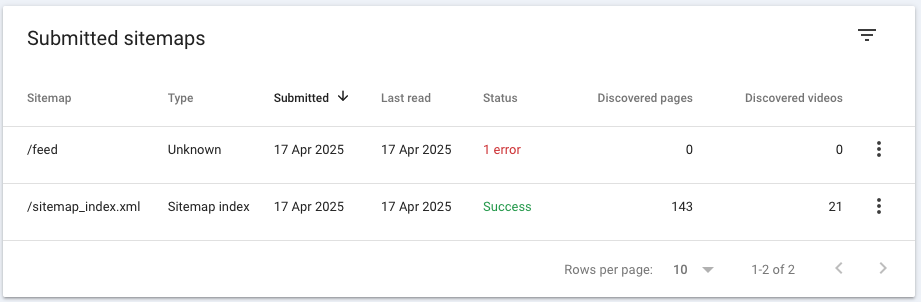
갑자기 구글서치콘솔의 사이트맵에 에러가 뜨면서 feed에 discovered page에 0이라는 숫자가 떴습니다.
오류가 난 피드를 한번더 클릭하면 다음과 같은 상세 오류 화면이 나타납니다.
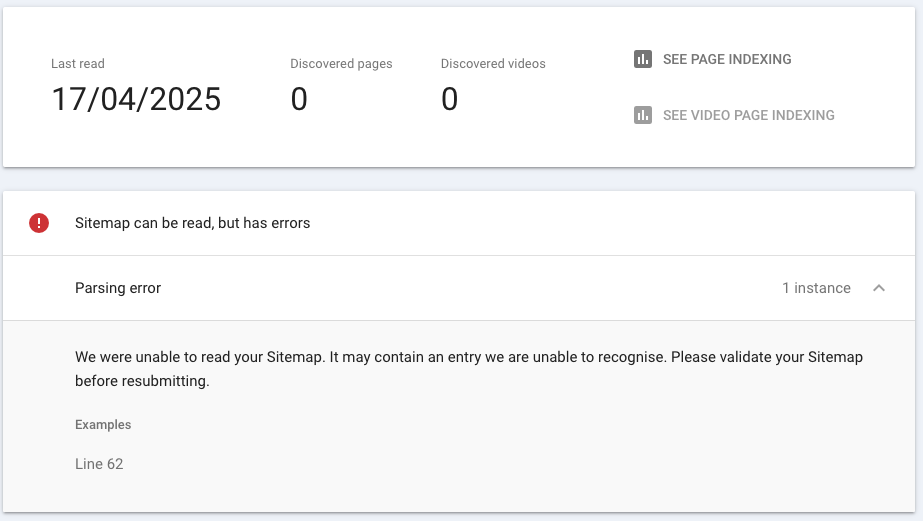
제 경우 피드의 62번째 줄에서 파싱에러가 발생했습니다.
구글서치콘솔 사이트맵 피드 파싱에러 해결방법
✅ 1단계: RSS 피드 열기
브라우저에서 아래 주소로 접속해 사이트의 RSS피드를 확인합니다.
https://내웹사이트주소/feed✅ 2단계: 전체 소스 복사 후 ChapGPT에게 분석 요청
- /feed 페이지의 전체 코드를 복사합니다.
- ChatGPT에 코드를 붙여넣고 다음과 같이 질문합니다.
“이 RSS 코드에서 구글서치콘솔의 파싱 오류를 유발할 수 있는 문제가 있는지 찾아줘”
✅ 3단계: 오류 확인
글 제목에 있는 » 문자 때문에 XML 파싱 오류가 발생하고 있었습니다.
<media:title type="plain">
문장 » 사이트명
</media:title>여기에서 »는 >>처럼 보이는 특수문자인데,
이 특수기호 때문에 구글이 피드 내용을 읽지 못하고 오류가 발생한 것입니다.
✅ 4단계: Code Snippets 플러그인 설치
이를 해결하기 위해서는 funtions.php를 수정해야 하는데, 이를 편리하게 수정하기 위해 Code Snippets 플러그인을 이용했습니다.
- 워드프레스 관리자 → [플러그인] → [새로추가]
- Code Snippets 검색 → 설치 후 활성화
✅ 5단계: 새 스니펫 추가
- [Snippets] ✅ → [Add New] 클릭
- 아래와 같이 설정
- 제목: RSS 파싱 오류 수정 (media:title)
- 코드: 아래 코드 복사&붙여넣기
- 실행 범위: Run snippet everywhere
- 저장 후 Activate
add_filter('pre_get_posts', function($query) {
    if ($query->is_feed()) {
        ob_start(function($buffer) {
            return str_replace('»', '»', $buffer);
        });
    }
});
✅ 6단계: 적용 확인
- 다시 /feed 열기
- <media:title>에 있던 »가 »로 바뀌었는지 확인
✅ 7단계: Google Search Console에서 “수정 확인”
- Search Console 접속 → 오류 항목 클릭
- [수정 확인] (Validate Fix) 클릭
오류가 해결되면 “Success” 상태로 전환됩니다.

마무리하며
초보 블로거에게는 그동안 잘 작동하던 구글서치콘솔에서 오류가 발생하면 당혹스러움이 밀려옵니다. 이 문제는 RSS를 사용하는 블로그에서는 종종 발생하는데도, 해결법이 잘 정리된 자료가 거의 없습니다.
이 글이 같은 문제를 겪는 워드프레스 유저에게 도움이 되기를 바라며 남깁니다.
저처럼 정보성 콘텐츠를 다루는 블로거라면 RSS 피드 오류는 SEO에 직결되는 부분이니 꼭 체크해보시길 바랍니다.
워드프레스 블로그 운영에 관한 더 많은 팁이 필요하신가요? 💻
SEO 최적화, 플러그인 활용법, 수익화 전략, 테마 커스터마이징까지
블로그 운영에 필요한 모든 노하우를 한곳에서 확인하세요!