안녕하세요. 오늘은 기쁜 소식과 함께 방문자분들께 도움이 되는 팁을 드리려고 합니다.
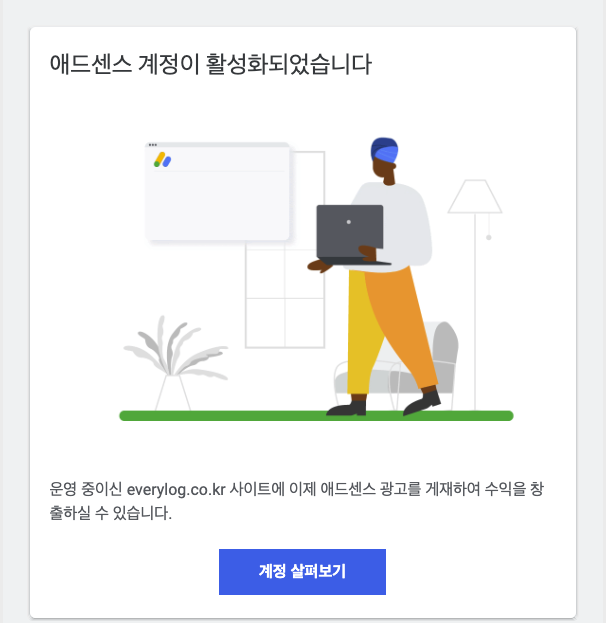
먼저 기쁜 소식은 제가 드디어 블로그를 개설한지 약 3주만에 구글 애드센스 승인을 받았습니다! (눈물과 함께 쩌렁 쩌렁)
1. 힘들었던 3주간의 블로그 여정
블로그를 처음 개설하고 3주 동안 정말 힘들었거든요. 저는 컴퓨터를 잘 다루지 못합니다. 요즘 다들 하는 노션도 잘 쓰지 못하고, 여튼 기계와는 거리가 좀 먼 사람인데 무슨 바람이 들어서 워드프레스 블로그를 만들겠다고 마음 먹었는지. 어디에 홀린듯 워프를 개설하고 서버도 호스팅했기에 다시 되돌아갈 수 없었습니다. (몇날 밤을 샜던지..)
블로그 개설 후 지금 딱 3주가 되었고 구글 애드센스 승인을 받았습니다. 3주 동안 모두 64개의 글을 썼어요.
인터넷에서는 이런 말들이 많았습니다:
- 워드프레스는 다른 플랫폼보다 구글 애드센스 승인이 빨리 난다.
- 누구는 신청하고 몇 시간만에 애드센스 승인이 났다.
- 글 7개 정도만 써도 애드센스 승인이 난다.
이런 후기를 보면서 저도 빨리 승인이 나지 않을까 기대했던 것 같습니다. 그런데 제 경우는 달랐어요. 2주가 지나도 여전히 “준비 중” 상태였죠.
2. 애드센스 승인? 50개 넘게 글을 써도 감감무소식
대체 뭐가 문제일까 고민하며 폭풍 검색을 시작했습니다.
시도했던 방법들:
- 사이트 속도 점검: 이곳(https://pagespeed.web.dev/)에 본인 사이트 URL 넣으면 됩니다.
- 애드센스 지급 정보 입력
- SEO 최적화 다시 점검
- 쿠팡 파트너스 광고 삭제
- 애드센스 코드 삭제하고 다시 넣어보기
그 와중에 플러그인 한번 잘못 깔았다가 사이트 날려먹고 복구하느라 밤샌 적도 있구요.
3. 마지막으로 발견한 해결책!
몇날 며칠 밤을 새며 이것저것 시도해 보던 중, 몇몇 블로그에서
- “애드센스 코드를
<body>태그 안에도 추가하세요” - “
<head>안에만 넣고 기다려도 계속 애드센스 승인이 안 됐고,<body>에도 추가했더니 몇 시간 만에 바로 승인났어요!” 라는 글들을 봤습니다.
일단 뭐라도 해보고 싶었기에 ChatGPT에게 물어물어 가며 <body>에 애드센스 코드를 추가하였습니다.
4. 애드센스 승인 해결 방법: <body> 태그에 코드 추가!

보통 애드센스 코드 삽입 방법을 검색하면, 대부분 <head> 태그 안에만 넣으라고 합니다. 하지만 여러 다른 블로거 분들께서 <body>에도 코드를 추가로 넣으라고 조언해 주셨습니다. 그래서 챗지피티에서 어떻게 <body>에 위 코드를 추가하는지 물었더니 아래와 같이 functions.php를 수정하라고 알려주었습니다.
워드프레스 테마 파일 편집기에서 functions.php 수정하기
이 방법은 워드프레스 관리자에서 직접 테마 파일을 수정하는 방법이에요.
단계별 방법
- 워드프레스 관리자 대시보드 로그인
- “모양” → “테마 파일 편집기” 클릭
- 왼쪽 파일 목록에서 functions.php 파일 찾기
- 파일 맨 아래에 아래 코드를 추가
- “파일 업데이트” 버튼 클릭하여 저장
function add_adsense_to_body() {
    ?>
    <script async src="https://pagead2.googlesyndication.com/pagead/js/adsbygoogle.js?client=ca-pub-XXXXXXXXXXXX"
    crossorigin="anonymous"></script> ⬅️ 여기에 내 애드센스 코드 스니펫을 넣으세요
    <?php
}
add_action('wp_body_open', 'add_adsense_to_body');
이렇게 하면 애드센스 코드가 <body> 태그에 자동으로 삽입됩니다!
5. 개발자 도구로 애드센스 코드 정상 삽입 확인하는 방법 (크롬 기준)
코드를 추가한 후에는 제대로 삽입되었는지 확인하는 것이 중요합니다:
1. 개발자 도구 열기
- F12 키를 누르거나
- 웹페이지에서 마우스 오른쪽 버튼 클릭 → ‘검사’ 선택
- 또는 크롬 메뉴(오른쪽 상단 점 세 개) → 도구 더보기 → 개발자 도구
2. HTML 코드 검사하기
- 개발자 도구가 열리면 상단의 ‘요소(Elements)’ 탭 선택
- HTML 구조에서
<head>태그와<body>태그 찾기- 왼쪽의 삼각형 화살표를 클릭하여 태그를 펼쳐볼 수 있습니다
- 코드 구조에서
Ctrl+F를 눌러 검색창 열기 - 검색창에
adsbygoogle또는ca-pub-입력하여 애드센스 코드 검색
3. 코드 확인하기
정상적으로 삽입된 경우:
<head>태그 안에 애드센스 코드가 있어야 함<body>태그 안에도 애드센스 코드가 있어야 함
4. 콘솔 탭으로 오류 확인하는 방법
- 개발자 도구 창에서 상단 메뉴 중 ‘콘솔(Console)’이라는 탭을 클릭합니다.
- 콘솔 창은 웹페이지에서 발생하는 오류나 경고를 보여주는 곳입니다.
- 오류 확인하기:
- 빨간색 글씨로 된 메시지는 오류(Error)입니다
- 노란색 글씨로 된 메시지는 경고(Warning)입니다
- 특별히
adsbygoogle이라는 단어가 포함된 오류 메시지가 있는지 살펴보세요
- 정상인 경우:
- 오류 메시지가 없거나
- 애드센스와 관련 없는 다른 오류만 표시됩니다
- 문제가 있는 경우:
- “adsbygoogle is not defined” 같은 오류가 표시될 수 있습니다
- “Failed to load resource” 뒤에 애드센스 URL이 나오는 오류가 있을 수 있습니다
이렇게 확인했을 때 애드센스 관련 오류가 없다면, 코드가 정상적으로 삽입되어 작동하고 있다고 볼 수 있습니다. 빨간색 글씨 중에 ‘adsbygoogle’이라는 단어가 있는지만 확인하시면 됩니다!
6. 그리고 단 몇 시간 만에 애드센스 승인 메일 도착!
애드센스 코드를 바디에도 추가하고 단 몇 시간만에 승인 메일이 왔습니다. 정말 기쁘면서도 이렇게 해결될 것 몇날 며칠을 고생했구나 하는 허탈함도 있었구요. 그렇지만 이제 한 고비를 넘었다는 마음에 정말 기뻤습니다.

7. 왜 <body> 태그에 코드 추가하니 승인이 빨리 났을까?
이 방법이 왜 효과가 있었는지 궁금해서 ChatGPT에게 물어봤습니다. 그 답변은 다음과 같았어요:
- 애드센스 크롤러가 코드를 감지하는 방식 때문일 가능성이 큼
<head>에만 있으면 광고 실행 여부를 제대로 판단하지 못할 수도 있음<body>태그 안에도 넣으면 구글이 광고 코드 실행 여부를 더 정확하게 감지할 확률이 높아짐
기술적으로 설명하자면, <head> 태그는 페이지가 로드되기 전에 처리되는 영역인 반면, <body> 태그는 실제 페이지 콘텐츠가 표시되는 영역입니다. 구글 크롤러는 <body> 영역에서 스크립트를 발견하면 실제로 광고가 페이지에 표시될 것이라고 더 확실하게 판단할 수 있다고 합니다. (ChatGPT의 말)
8. 애드센스 무한 준비 중 해결 방법 정리
- 애드센스 코드를
<body>태그 안에도 추가! - 테마 파일 편집기에서 functions.php 수정하여 삽입 설정
- 개발자 도구(F12)로 정상 삽입 확인
- 변경 후 Google Search Console에서 색인 요청 진행하면 승인 속도 높일 수 있음 (사이트URL 색인을 한번 더 요청하였습니다)
저처럼 구글 애드센스 “무한 준비 중” 상태가 계속된다면, 꼭 이 방법을 시도해보세요!
9. 자주 묻는 질문 (FAQ)
u003cstrongu003eQ1. 구글 애드센스 승인이 계속 ‘준비 중’이면 얼마나 기다려야 하나요?u003c/strongu003e
u003cstrongu003eA. 보통 며칠 내로 승인이 나지만, 경우에 따라 2~3주 이상 걸릴 수도 있어요.u003c/strongu003eu003cbru003e사이트 구조, 콘텐츠 양, 광고 코드 삽입 위치 등이 승인 속도에 영향을 줄 수 있어요. 2주 이상 ‘준비 중’ 상태가 지속되면 u0026lt;bodyu003e에도 애드센스 코드를 넣는 것을 고려해보세요.
u003cstrongu003eQ2. 애드센스 승인이 계속 ‘준비 중’일 때 어떤 점들을 점검해야 하나요?u003c/strongu003e
A. 다음 항목들을 순차적으로 점검해보세요.u003cbru003e• u003cstrongu003e사이트 속도 점검u003c/strongu003e: u003ca href=u0022https://pagespeed.web.dev/u0022u003ePageSpeed Insightu003c/au003e 활용u003cbru003e• u003cstrongu003e애드센스 코드 삽입 위치 재확인u003c/strongu003e: 뿐만 아니라 에도 삽입u003cbru003e• u003cstrongu003e광고 코드가 정상 삽입되었는지 개발자 도구(F12)로 확인u003c/strongu003eu003cbru003e• u003cstrongu003e쿠팡파트너스 등 다른 광고 제거u003c/strongu003e: 중복 광고로 인해 승인 지연 가능u003cbru003e• u003cstrongu003eSearch Console 색인 요청 재진행u003c/strongu003e: 수정 사항 반영되도록 유도
워드프레스 블로그 운영에 관한 더 많은 팁이 필요하신가요? 💻
SEO 최적화, 플러그인 활용법, 수익화 전략, 테마 커스터마이징까지
블로그 운영에 필요한 모든 노하우를 한곳에서 확인하세요!